Módulo 1
Bienvenida y visión general de tu web
Esta guía es para el equipo de Del Barrio. Muestra, paso a paso, cómo cambiar textos, fotos, la carta, la coctelería y la cartelera del sitio sin tocar código.
Valparaíso · Pedro Montt 2302
El sitio ya está en línea y es todo suyo
delbarriovalpo.cl quedó publicado con sus siete páginas, y cada texto y cada foto se cambia desde WordPress. Este manual es el punto de partida para administrarlo día a día.
Empieza aquí
Mapa del sitio y dónde se edita cada sección
Regla rápida: lo que se repite en todo el sitio (dirección, horario, teléfono, redes, botón «Pedidos Online») vive en Ajustes Del Barrio. Lo que es propio de una página vive en Páginas. Platos, cócteles y actividades tienen su propio menú.
Módulo 2
Cómo entrar a tu sitio web
Antes de tocar cualquier texto o foto hay que llegar al panel de administración. Guarda esta dirección: la vas a usar cada vez que quieras cambiar algo.
Hay dos direcciones distintas y conviene no confundirlas: delbarriovalpo.cl es el sitio que ven tus clientes. delbarriovalpo.cl/wp-admin/ es el panel de WordPress donde el equipo cambia textos, fotos, la carta, los cócteles y la cartelera.
Paso 1Abre la dirección del panel de administración
En cualquier navegador (Chrome, Safari o Edge) escribe en la barra de direcciones:
delbarriovalpo.cl/wp-admin/
Guárdala en favoritos con un nombre como «Del Barrio · Panel» para no tener que escribirla cada vez.
Paso 2Inicia sesión con tu usuario y contraseña
Verás una pantalla con el logo de WordPress y dos campos: Nombre de usuario o correo electrónico y Contraseña.
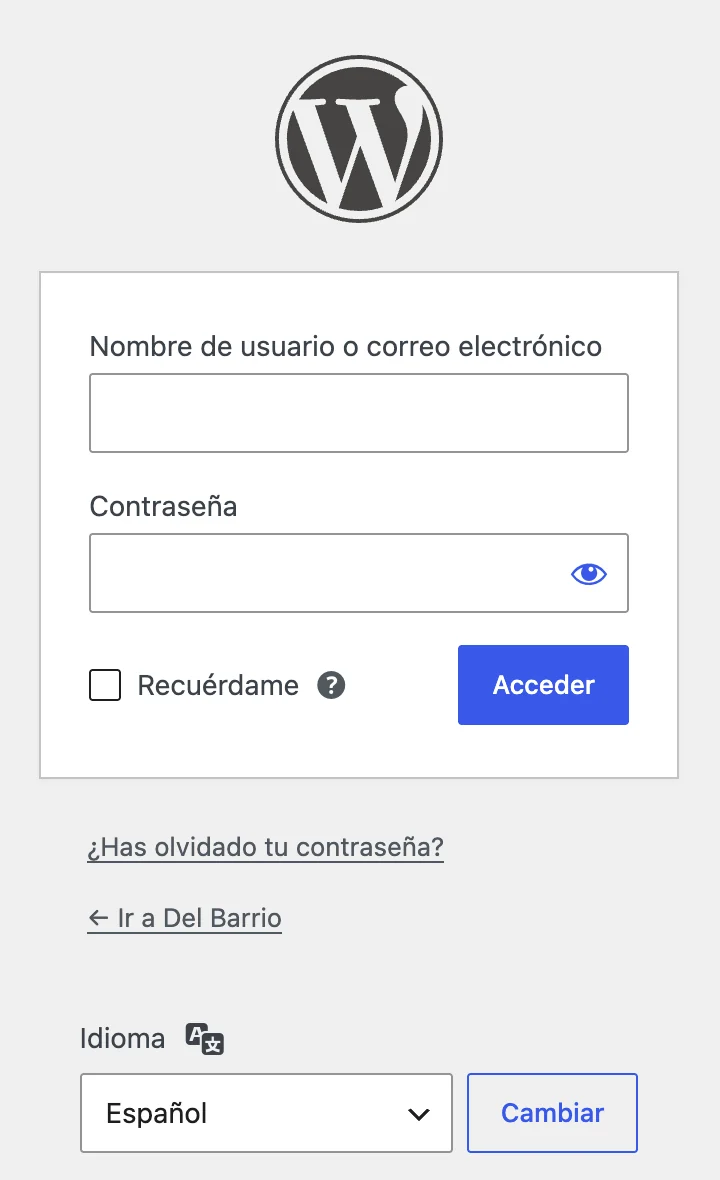
Escribe ambos datos exactamente como te los entregaron (revisa mayúsculas y espacios) y presiona Acceder. Marca Recuérdame solo en tu propio computador.
¿La olvidaste? El enlace «¿Has olvidado tu contraseña?», bajo el recuadro, te envía un correo para crear una nueva.
Paso 3Oriéntate en el menú lateral
Al entrar verás un menú vertical a la izquierda. No necesitas memorizarlo: cada vez que este manual diga «ve a X», X es uno de estos nombres.
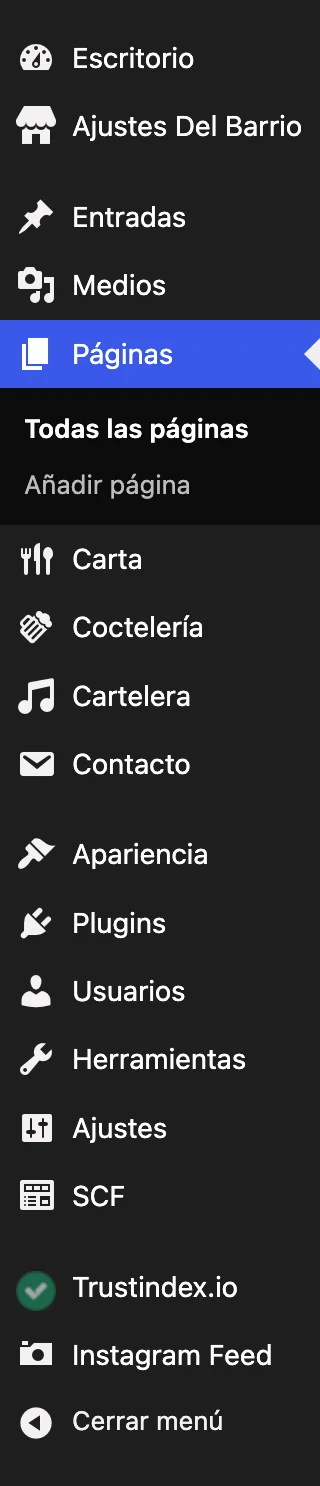
| En el menú | Ahí vive |
|---|---|
| Ajustes Del Barrio | Logo, botón «Pedidos Online», enlace de reservas, dirección, teléfono, horario, redes sociales y texto del pie. |
| Páginas | Los textos y fotos de las 7 páginas, ordenados en pestañas. |
| Carta | Los platos (precio, descripción, foto, sellos) y sus categorías. |
| Coctelería | Los cócteles de autor. |
| Cartelera | Las actividades: música en vivo, karaoke, DJ, humor… |
| Contacto | Los formularios (cotización de eventos, reservas 10+, postulaciones) y a qué correo llegan. |
| Medios | Todas las fotos subidas al sitio. |
| Apariencia → Menús | Los enlaces de la cabecera y de las columnas del pie. |
| Usuarios | Quién tiene acceso al panel. |
El resto (Entradas, Plugins, Herramientas, Ajustes, SCF, Trustindex.io, Instagram Feed) no se usa en el día a día. El blog (Entradas) no forma parte de este sitio.
Módulo 3
Tareas frecuentes
¿Qué necesitas hacer hoy? Elige una tarjeta y te lleva directo al paso, o revisa la lista completa más abajo.
Cómo leer cualquier campo de edición
Todos los formularios del panel funcionan igual: cada campo tiene un título en negrita y, debajo, un texto gris que explica qué hace, casi siempre con un ejemplo. Léelo antes de escribir.
Las pestañas: cada página está dividida por secciones
Al abrir una página verás sus campos agrupados en pestañas, en el mismo orden en que aparecen en el sitio. En Inicio, por ejemplo: Portada, Accesos rápidos, Bloques destacados, Platos de la carta, Instagram y Reseñas de Google.
- Un campo vacío casi nunca rompe nada: el sitio usa un texto por defecto o esconde ese elemento. El texto gris del campo te dice cuál de las dos cosas pasa.
- Los interruptores Mostrar… (Sí / No) esconden una sección completa sin borrar su contenido.
- Nada se publica hasta que presionas Actualizar.
TareaCambiar un precio
- Ve a Carta → Todos los platos.
- Usa el buscador de arriba a la derecha y abre el plato.
- Cambia el campo Precio. Escríbelo sin signo $, con o sin punto (11900 o 11.900): el sitio lo muestra como $11.900. Si escribes una palabra, como «Consultar», se muestra tal cual.
- Presiona Actualizar.
Verás un aviso de confirmación arriba de la pantalla. El cambio se ve al instante en Nuestra Carta, Inicio y Lo Más Vendido.
TareaAgregar un plato nuevo
- Ve a Carta → Añadir nuevo plato.
- Escribe el nombre del plato en el campo de título, arriba.
- Completa Precio y Descripción.
- Marca los Sellos que correspondan: Recomendado de la casa, Nuevo, Para compartir, Vegetariano, Vegano, Sin gluten o Picante.
- En el panel derecho, marca su categoría en Categorías de la carta (Entradas, Fondos, Pizzas…).
- Más abajo a la derecha, en Foto del plato, sube una foto cuadrada (mínimo 600 × 600 px).
- Si quieres ubicarlo en un lugar específico de su categoría, cambia el número de Orden en Atributos de entrada: los números más bajos aparecen primero.
- Presiona Publicar.
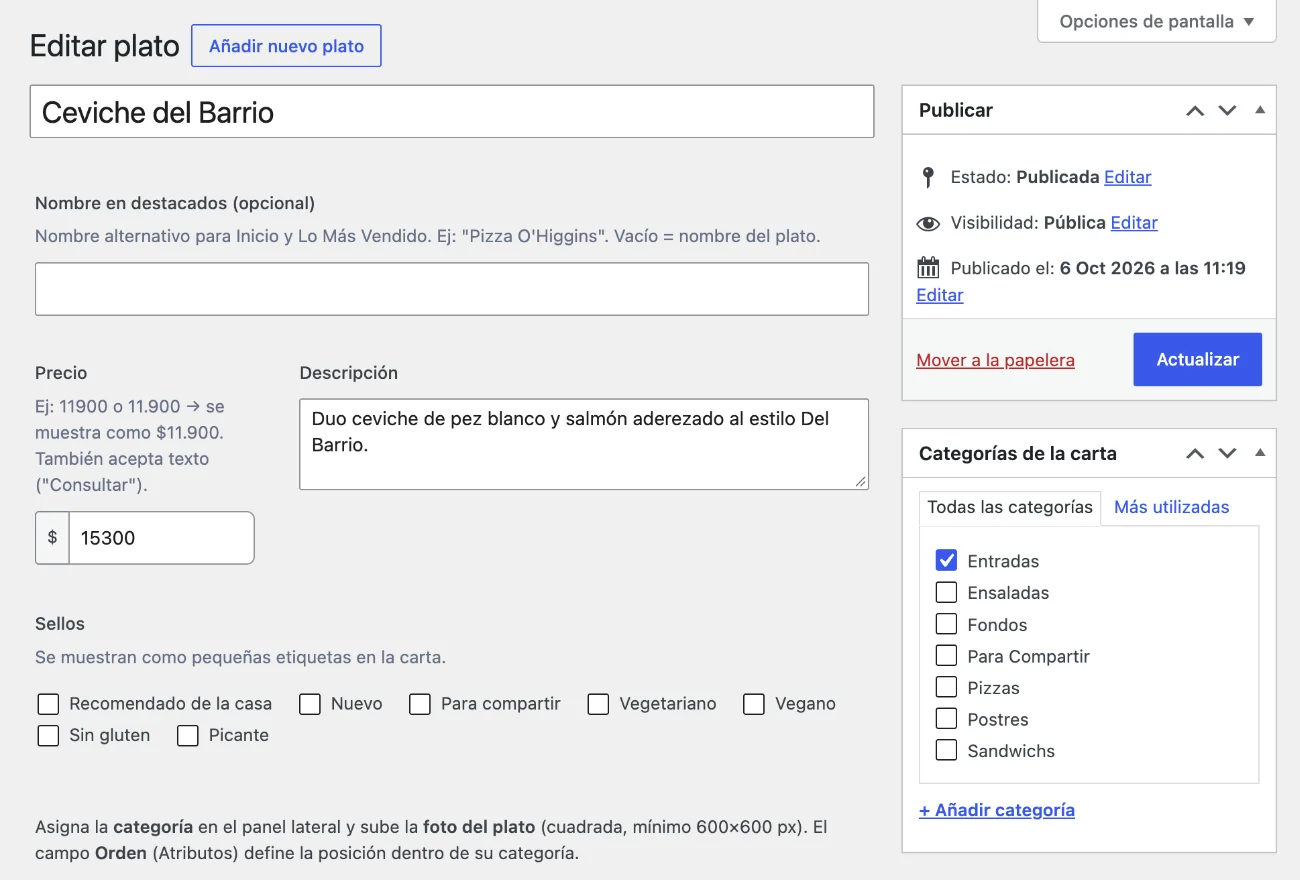
Nombre en destacados es opcional: sirve para que en Inicio y en Lo Más Vendido aparezca, por ejemplo, «Pizza O'Higgins» aunque en la carta figure solo como «O'Higgins».
El plato aparece en Nuestra Carta, dentro de su categoría, apenas lo publicas.
TareaSacar un plato de la carta (agotado o de temporada)
Si el plato puede volver, mejor pásalo a borrador en vez de borrarlo: así conservas su foto, precio y descripción.
- Abre el plato en Carta → Todos los platos.
- En el recuadro Publicar, junto a «Estado: Publicada», haz clic en Editar.
- Elige Borrador, presiona Aceptar y luego Actualizar.
Para que vuelva a la carta, abre el plato y presiona Publicar. Lo mismo sirve para cócteles y actividades de la cartelera.
Si el plato estaba elegido como destacado en Inicio o en Lo Más Vendido, deja de mostrarse ahí. Revisa esas dos páginas y elige otro para que la grilla no quede incompleta (ver «Elegir platos destacados»).
TareaAgregar un cóctel
- Ve a Coctelería → Añadir nuevo cóctel.
- Escribe el nombre del cóctel en el título.
- Completa Ingredientes / descripción y Valor (un número, como 7900, o un texto).
- Sube la foto en Foto del cóctel (cuadrada, mínimo 600 × 600 px).
- Ajusta el Orden si quieres ubicarlo antes o después de otros, y presiona Publicar.
Dos detallesLa página Coctelería muestra solo los cócteles con foto. Y si la descripción queda vacía, el sitio muestra un texto genérico («Pregunta por este cóctel de autor en barra.»), así que vale la pena escribir los ingredientes.
TareaPublicar una actividad en la cartelera
- Ve a Cartelera → Añadir nueva actividad.
- Escribe el nombre en el título (ej. «Karaoke del Barrio» o el nombre del artista).
- Completa Descripción.
- En Día / frecuencia escribe cuándo ocurre (ej. «Todos los jueves»): aparece como etiqueta dorada sobre el afiche.
- Usa Etiquetas para datos cortos, como el estilo musical.
- Sube el afiche en Afiche / foto: vertical 4:5, mínimo 600 × 750 px.
- Ajusta el Orden y presiona Publicar.
Cuando la actividad termine, pásala a Borrador (ver «Sacar un plato de la carta»). Así la reutilizas la próxima vez que vuelva.
TareaCambiar el horario de atención
- Ve a Ajustes Del Barrio → pestaña Horario.
- Edita Horario en una línea: es el que se ve en el pie de página y en los accesos rápidos de Inicio.
- Edita también Horario detallado: es la tabla de días y horas de la página Contacto. Usa Añadir fila si necesitas un día más.
- Presiona Actualizar.
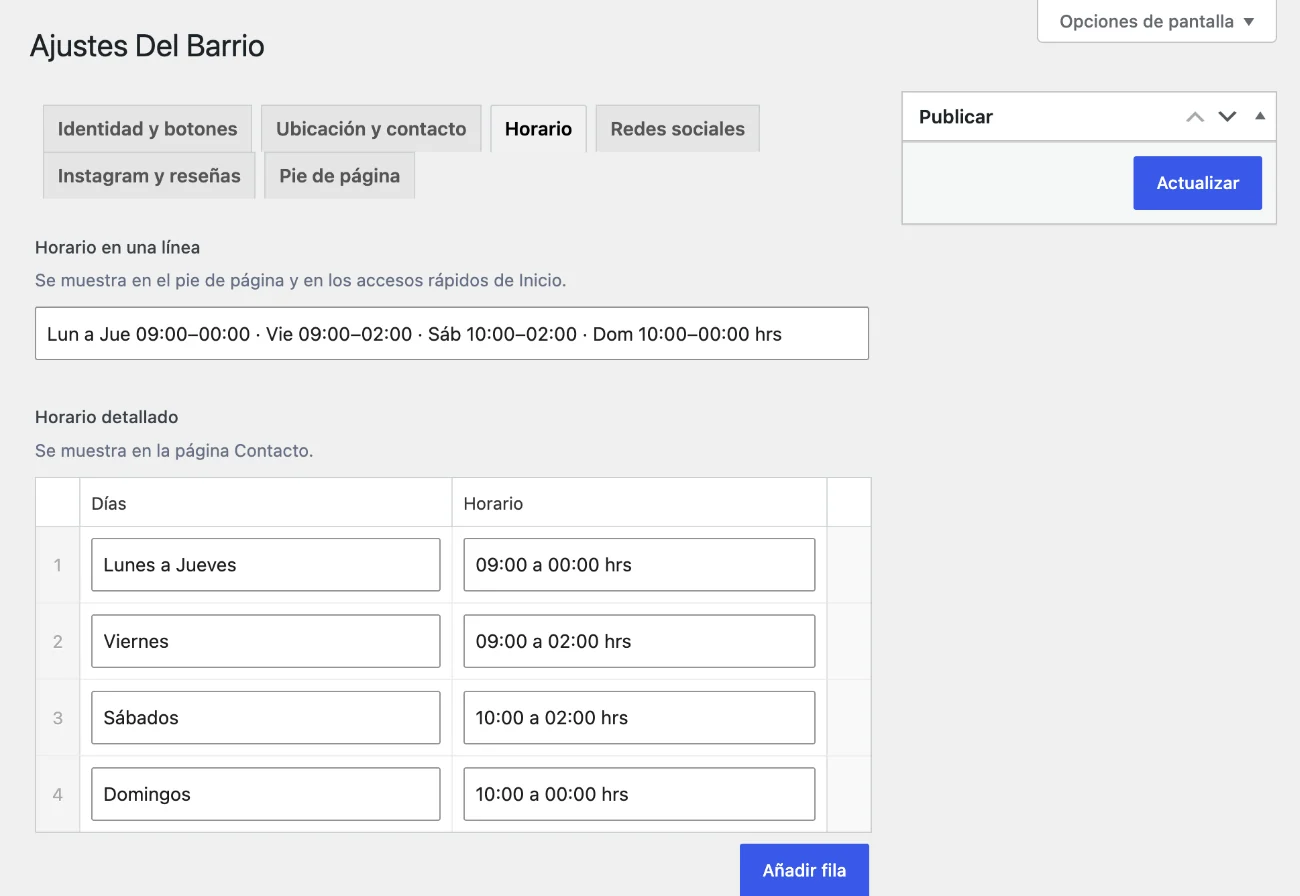
Ojo: son dos camposSi cambias solo uno, el sitio mostrará dos horarios distintos (uno en el pie de página y otro en Contacto). Actualiza siempre los dos.
TareaCambiar una foto o una portada
- Abre lo que lleva esa foto: un plato, un cóctel, una actividad o una página (ej. Páginas → Inicio → pestaña Portada → Imagen de fondo).
- En un plato, cóctel o actividad, haz clic sobre la foto del panel derecho. En una página, pasa el mouse sobre la miniatura y presiona el ícono de lápiz.
- Se abre la Biblioteca de medios. Elige una foto existente o ve a Subir archivos para subir una nueva (revisa el Módulo 5 para los tamaños).
- Presiona el botón azul de abajo a la derecha (ej. Elegir foto del plato).
- Presiona Actualizar.
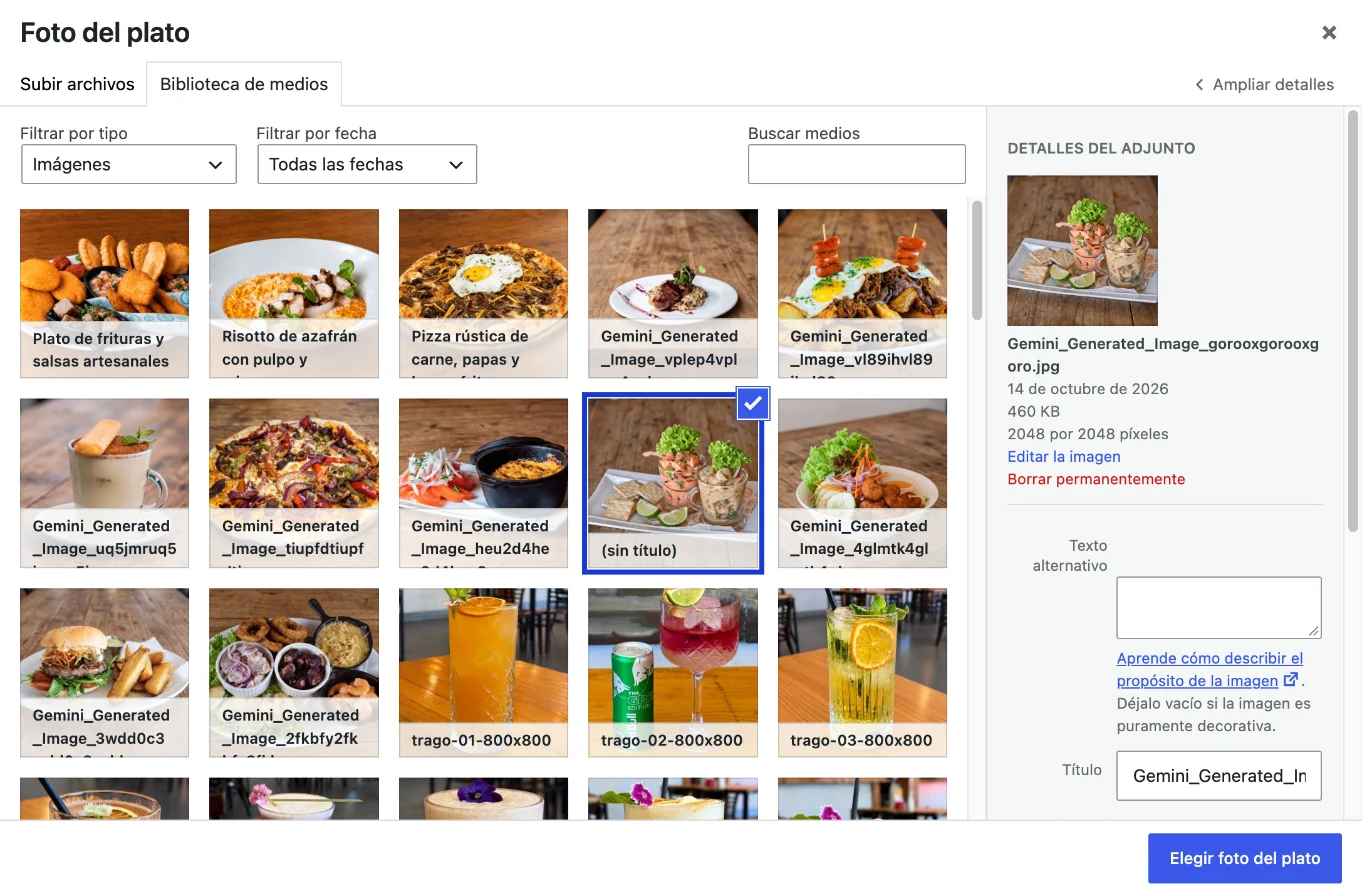
Sube siempre el archivo a la Biblioteca de medios; no pegues enlaces de fotos de otros sitios. Y no uses Borrar permanentemente en una foto que todavía se usa: el espacio donde estaba queda vacío.
TareaEditar el texto de una página
- Ve a Páginas y abre la página (Inicio, Nuestra Carta, Lo Más Vendido, Cartelera, Coctelería, Celebra Con Nosotros o Contacto).
- Busca la pestaña de la sección que quieres cambiar.
- Cambia el título, el texto, la etiqueta dorada o el botón.
- Presiona Actualizar (panel derecho). Antes, con Vista previa de los cambios puedes ver cómo queda sin publicarlo.
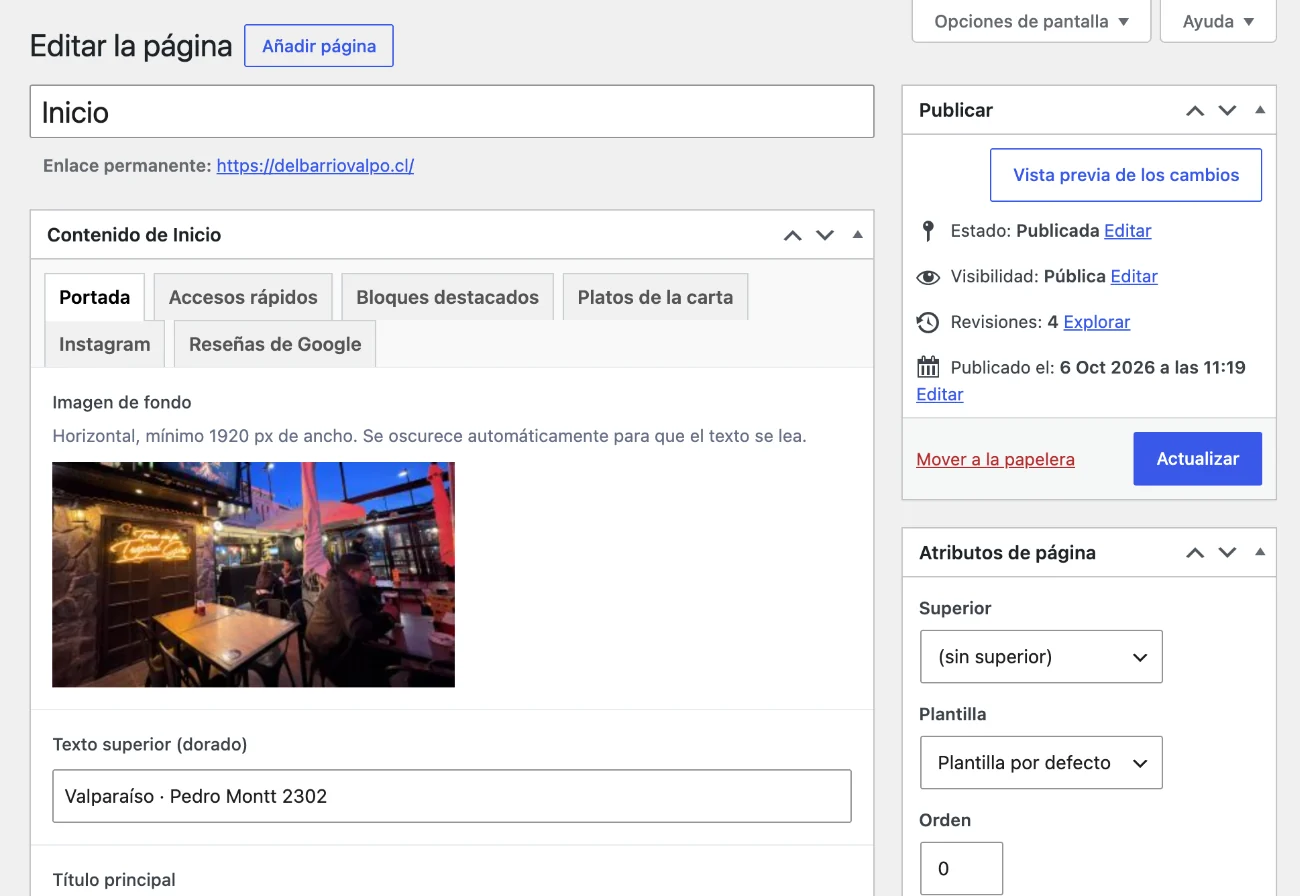
Las páginas interiores comparten la misma estructura: Cabecera de la página (foto, etiqueta, título y bajada), el contenido propio de esa página y, en varias, un Banner final con un botón.
Los botones se editan haciendo clic en el ícono de lápiz: ahí cambias el texto del botón y la dirección a la que lleva.
TareaElegir los platos destacados y el ranking de Lo Más Vendido
- Para Inicio: ve a Páginas → Inicio → pestaña Platos de la carta. Para el ranking: Páginas → Lo Más Vendido (pestañas Platos y Cócteles).
- En la columna izquierda están todos los platos: haz clic en uno para agregarlo. Puedes buscarlo por nombre.
- La columna derecha muestra los elegidos. Arrástralos para cambiar el orden y presiona el signo «–» para quitar uno.
- Presiona Actualizar.
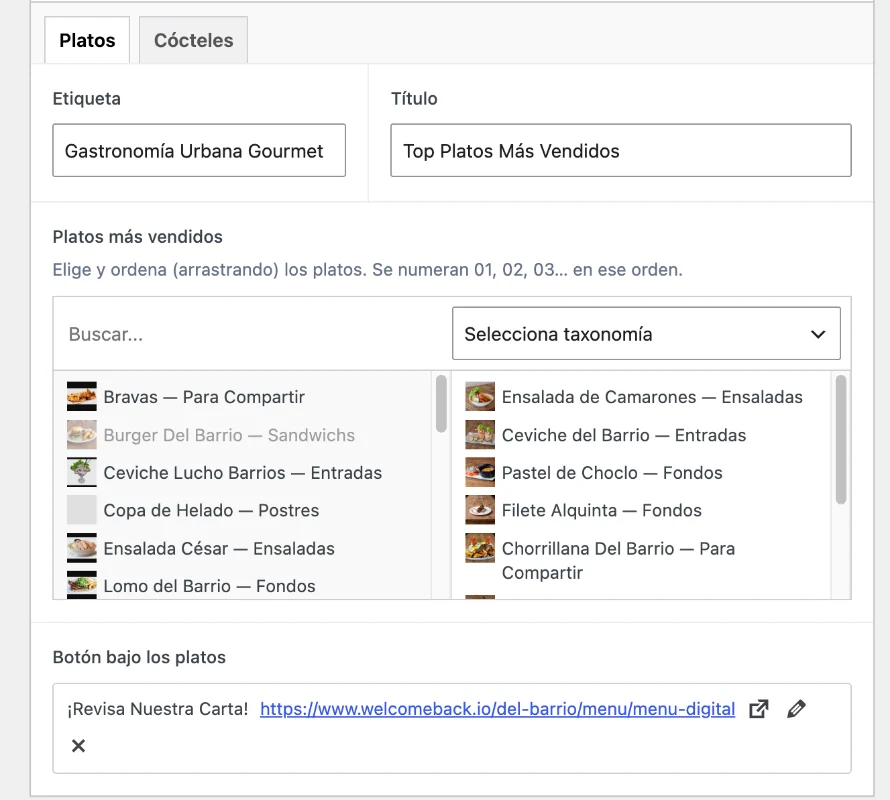
En Inicio elige 4 u 8 platos para que la grilla quede pareja. En Lo Más Vendido el orden importa: se numeran 01, 02, 03…
TareaCambiar a qué correo llegan los formularios
El sitio tiene cuatro formularios: Cotización de evento (Celebra Con Nosotros), Reserva especial 10+, Postulación músic@ y Postulación embajador@ (Contacto). Hoy llegan a info@delbarriovalpo.cl.
- Ve a Contacto en el menú lateral y abre el formulario.
- Entra a la pestaña Correo.
- Cambia el campo Para. Si son varias casillas, sepáralas con coma.
- Presiona Guardar y envía una prueba desde el sitio.
Puede romper algoNo borres ni cambies los textos entre corchetes, como [your-name], en las pestañas Formulario y Correo: son los datos que escribe el cliente. Si se pierden, los correos llegan vacíos.
TareaDar acceso a alguien nuevo
- Ve a Usuarios → Añadir usuario.
- Completa el nombre de usuario y el correo de esa persona.
- Elige el perfil Editor: puede cambiar contenido, pero no instalar plugins ni tocar el diseño.
- Presiona Añadir nuevo usuario y compártele el enlace a este manual.
Cuando alguien deje de trabajar en Del Barrio, quítale el acceso desde Usuarios. No compartas tu propio usuario.
ExtraCrear o reordenar las categorías de la carta
Ve a Carta → Categorías. Cada categoría tiene un campo Orden (define su posición en la carta y en las pestañas de arriba) y un Título de la sección opcional, para casos como «Pizzas · 32 cm».
ExtraBotón «Pedidos Online», reservas, dirección y redes
Todo está en Ajustes Del Barrio, en pestañas:
- Identidad y botones: logo, texto y enlace del botón «Pedidos Online», y el enlace que usan todos los botones «Reservar Mesa».
- Ubicación y contacto: dirección, referencia, enlace de Google Maps (botón «Cómo llegar»), dirección del mapa, teléfono y correo.
- Redes sociales: Instagram, Facebook y TikTok. Las que quedan vacías no se muestran.
- Pie de página: el texto de copyright. Escribe
{año}para que el año se actualice solo.
ExtraCambiar los enlaces de la cabecera y del pie
Ve a Apariencia → Menús. Hay tres menús: Principal (cabecera y menú del celular), Explora y Síguenos (columnas del pie). El nombre del menú es el título que aparece sobre su columna en el pie.
ExtraFeed de Instagram y reseñas de Google
Se actualizan solos desde la cuenta de Instagram y la ficha de Google. En Páginas → Inicio (pestañas Instagram y Reseñas de Google) puedes cambiar sus títulos o esconderlos. Si alguno deja de cargar, escribe a Espartanos: suele ser una conexión que hay que renovar.
Módulo 4
Reglas de oro
Léelas una vez, antes de tu primera edición. Son dos minutos que evitan la mayoría de los sustos.
ReglaUna persona por página a la vez
Si dos personas editan la misma página o el mismo plato al mismo tiempo, WordPress no combina los cambios: queda lo que guardó el último. Si ves el aviso de que otra persona está editando, espera.
ReglaUn usuario por persona, nunca uno compartido
Cada persona del equipo debería tener su propio acceso (Módulo 3, «Dar acceso a alguien nuevo»). Así se sabe quién cambió qué, y se le puede quitar el acceso a una persona sin afectar al resto.
ReglaMejor borrador que borrar
Platos de temporada, cócteles que salen de la carta, actividades que terminan: pásalos a Borrador. Se esconden del sitio y vuelven con un clic. Los platos, cócteles y actividades no guardan historial de versiones, así que lo que se borra se pierde.
ReglaAvisa antes de un cambio grande
Si vas a renovar la carta completa o cambiar muchas fotos, avisa al equipo y, si puedes, a Espartanos para hacer un respaldo antes. WordPress no tiene un botón de «deshacer todo».
Tres errores que rompen el sitio
Puede romper algoEn Apariencia → Instalación Del Barrio está el botón Cargar contenido, que se usó una sola vez para montar el sitio. Con la casilla «Sobrescribir…» marcada, reemplaza tus textos, platos y ajustes por los del diseño original. No lo uses.
Puede romper algoNo borres las 7 páginas del sitio ni cambies su Plantilla (recuadro Atributos de página). Cada página usa una plantilla propia: si cambia o desaparece, esa sección del sitio queda vacía o los enlaces del menú dejan de funcionar.
Puede romper algoNo desactives ni borres los plugins Secure Custom Fields ni Contact Form 7. El primero crea todos los campos de edición; el segundo, los formularios. Tampoco borres los formularios de Contacto: las páginas Celebra y Contacto los usan.
Qué hacer y qué no hacer
Sí hacer
- Editar desde Ajustes Del Barrio, Páginas, Carta, Coctelería y Cartelera.
- Pasar a borrador lo que sale de la carta.
- Comprimir las fotos antes de subirlas.
- Revisar el sitio en el celular después de un cambio.
- Crear un usuario propio para cada persona nueva.
No hacer
- Usar «Cargar contenido» en Instalación Del Barrio.
- Borrar páginas o cambiar su plantilla.
- Tocar el Editor de archivos de temas, Plugins o SCF sin ayuda técnica.
- Subir fotos sin comprimir o con derechos de autor ajenos.
- Compartir tu usuario y contraseña.
Módulo 5
Fotos e imágenes
En un restaurante la foto vende el plato, pero una foto pesada vuelve lento el sitio, sobre todo en el celular. Estas reglas lo mantienen rápido y prolijo.
Formatos recomendados: WebP o JPG para fotos · PNG con fondo transparente solo para el logo.
Peso sugerido: menos de 200 KB por foto de plato y menos de 400 KB por portada. Hoy varias fotos de platos pesan cerca de 460 KB y miden 2048 px, mucho más de lo que el sitio muestra: al reemplazarlas, usa los tamaños de esta tabla.
Tamaño según el lugar
| Dónde va | Tamaño recomendado | Notas |
|---|---|---|
| Portada de Inicio | 1920 × 1280 px | Horizontal. Se oscurece sola para que el texto se lea. |
| Cabecera de páginas interiores | 1600 × 900 px o más | Horizontal. Deja el centro libre de detalles importantes. |
| Bloques imagen + texto | 1100 × 1100 px | Se recorta cuadrada. |
| Platos y cócteles | 800 × 800 px | Cuadrada (mínimo 600 × 600). El plato centrado. |
| Afiches de la cartelera | 800 × 1000 px | Vertical 4:5 (mínimo 600 × 750). Evita texto pegado a los bordes. |
| Logo | 500 × 500 px o más | PNG con fondo transparente. |
Cómo comprimir una foto antes de subirla (gratis)
Paso 1Abre squoosh.app en el navegador
Es una herramienta gratuita de Google. No necesitas crear cuenta ni instalar nada.
Paso 2Arrastra tu foto y ajusta el tamaño
En el panel derecho activa Resize y escribe el ancho de la tabla de arriba (por ejemplo, 800 para un plato). En Compress elige WebP o MozJPEG.
Paso 3Baja la calidad hasta quedar bajo el peso sugerido
Mueve el control de calidad y mira el peso en KB en la esquina. Cuando esté bajo el peso sugerido y la foto todavía se vea bien, presiona el botón de descarga.
Dos hábitos que ayudan a aparecer en Google
Ponle un nombre claro al archivo
Antes de subirla, renombra la foto: ceviche-del-barrio.webp es mucho mejor que Gemini_Generated_Image_….jpg o IMG_4021.jpg. Google usa ese nombre para entender la imagen.
Completa el texto alternativo
Al elegir una foto en la Biblioteca de medios, a la derecha está el campo Texto alternativo. Describe la foto en una frase, ej. «Duo de ceviche de pez blanco y salmón con galletas de arroz». Lo leen los buscadores y las personas con lectores de pantalla.
Cómo saber cuánto pesa una fotoEn Mac: clic derecho sobre el archivo → Obtener información. En Windows: clic derecho → Propiedades. En la Biblioteca de medios, el peso aparece en «Detalles del adjunto».
Módulo 6
Checklist de mantención mensual
Una vez al mes, repasa esta lista. Las casillas quedan guardadas en este navegador, solo en este, no en la nube.
Un respaldo es una copia de seguridad de todo el sitio, para restaurarlo si algo se rompe. Si el hosting no lo hace automáticamente, Espartanos puede dejarlo programado: no hace falta que lo hagas a mano.
Módulo 7
Si algo sale mal, glosario y soporte
Una salida de emergencia para los sustos más comunes, y los términos de WordPress explicados en simple.
Si algo sale mal
Cambiaste el texto de una página por error
Las páginas guardan una copia de cada versión anterior (revisiones).
- Abre la página afectada en Páginas.
- En el recuadro Publicar, junto a «Revisiones», haz clic en Explorar.
- Mueve la barra para comparar versiones y elige la que quieres recuperar.
- Presiona Restaurar esta revisión.
Los platos, cócteles, actividades y Ajustes Del Barrio no guardan revisiones. Antes de un cambio grande en ellos, copia el texto original en una nota.
Un plato o una sección desapareció del sitio
- ¿El plato está en Borrador o sin categoría? Ábrelo y revisa el recuadro Publicar y Categorías de la carta.
- ¿Un cóctel no aparece? Revisa que tenga foto.
- ¿Una sección completa no se ve? Revisa su interruptor Mostrar… en la pestaña correspondiente de la página.
- ¿Se borró algo por error? Ve a la lista (Carta, Coctelería o Cartelera) y abre Papelera, arriba de la tabla: ahí se puede Restaurar durante 30 días.
Los formularios no están llegando
Revisa la carpeta de spam de info@delbarriovalpo.cl y confirma la casilla en la pestaña Correo del formulario (Módulo 3). Si todo está bien y siguen sin llegar, escribe a Espartanos.
Olvidaste la contraseña y el correo no llega
Revisa la carpeta de spam y espera unos minutos. Si sigue sin llegar, pide a otro administrador o a Espartanos que te restablezca el acceso.
El sitio se ve raro después de un cambio
Revisa primero el campo que tocaste justo antes: es lo más probable. Si no encuentras el error, escribe a Espartanos en vez de seguir probando.
Al pedir ayudaEnvía una captura de pantalla del problema, el enlace de la página afectada y lo que hiciste justo antes de que pasara. Con eso se resuelve mucho más rápido.
Glosario
- wp-admin
- El panel de administración de WordPress, la «oficina» detrás del sitio, en delbarriovalpo.cl/wp-admin/.
- Portada
- La primera imagen grande de Inicio, con el título principal y los botones «Reservar Mesa» y «Ver Carta».
- Cabecera de la página
- La franja con foto y título al comienzo de cada página interior.
- Banner final
- El bloque con un botón al final de algunas páginas, que invita a hacer algo: reservar, ver la carta, cotizar.
- Pie de página
- La parte final del sitio: logo, dirección, horario, columnas Explora y Síguenos, y copyright.
- Sellos
- Las etiquetas pequeñas de un plato: Nuevo, Vegetariano, Picante, etc.
- Borrador
- Un contenido guardado pero no publicado. No se ve en el sitio hasta que lo publicas.
- Orden
- Número en «Atributos» que define la posición de un plato, cóctel o actividad. El más bajo va primero.
- Biblioteca de medios
- El lugar donde viven todas las fotos subidas al sitio (menú Medios).
- Plugin
- Un complemento que agrega funciones a WordPress. Este sitio usa Secure Custom Fields (los campos de edición), Contact Form 7 (formularios), Smash Balloon (Instagram) y Trustindex (reseñas de Google).
- Shortcode
- Un código entre corchetes, como [instagram-feed], que inserta un plugin dentro de una página. Solo hay que tocarlo con ayuda técnica.
- Slug
- La parte final de una dirección web, por ejemplo /cartelera/. Se genera solo desde el título.
Este manual y el sitio de Del Barrio fueron desarrollados por Espartanos, agencia de marketing en Viña del Mar, Santiago y Concepción.
Conocer EspartanosDel Barrio · Manual v1 · Actualizado el 29-10-2026